Vi spiegherò quindi come aggiungere al vostro blog la chatbox di Google Talk come quella presente nel mio:
Innanzitutto per iniziare vi basta avere un account GMail o crearne uno. Poi andate su Google Talk chatbox badge.
Vi apparirà il vostro badge in questo modo:

che potrete personalizzare cliccando su Edit:

Dopo aver scelto il titolo, il vostro nickname e lo stile del badge cliccate sul pulsante Update badge e infine copiate il codice html che trovate in fondo alla pagina e incollatelo in un gadget html/javascript della sidebar del vostro blog. E il gioco è fatto!!!
Una volta inserito il badge nel blog, chiunque potrà contattarvi in modo anonimo. Mi spiego meglio: chiunque mi contatta sa che sta parlando con IOLE ma io non so chi è lui/lei. Una domanda che mi hanno fatto in molti è "non vedi il mio nome o la mia email?". La risposta è NO! E così voi che mi contattate conoscete il mio nick ma non vedete la mia email. Quello che chiedo sempre io ai miei visitatori è "chi sei? come ti chiami?", proprio perché non conosco niente di voi.
Ecco di seguito la finestra della chat che vedo io e quella di un visitatore:
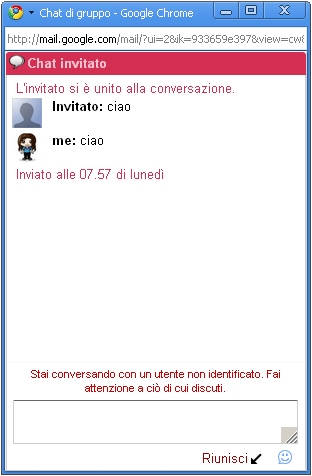
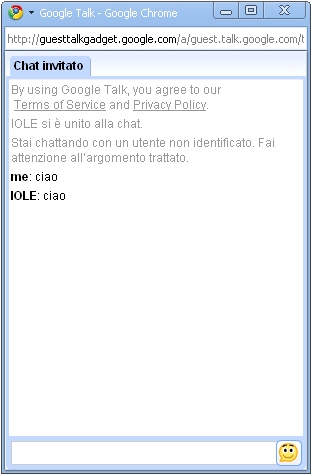
Ovviamente quando non sono online non potete contattarmi via chat, potete però mandarmi un'email all'indirizzo
 e vi risponderò appena possibile.
Molti di voi mi hanno chiesto anche come inserire nel blog il link, un pulsante o un'immagine per essere contattati... Pubblicherò un post su questo argomento domani!
Ringrazio Linda per avermi fatto notare che lo stato nel badge risulta sempre offline se sul computer non è installato Google Talk.
Articoli che potrebbero interessarvi:
Come inserire il motore di ricerca di Google nel blog
Come inserire Google Translate widget nel blog
Come inserire il motore di ricerca di Google nel blog
Come inserire Google Translate widget nel blog




 Copyright 2008-
  Design by


