Visualizzazione post con etichetta stampa. Mostra tutti i post

14 maggio 2018

15 commenti

Come aggiungere e personalizzare il pulsante per la stampa di Print Friendly nel blog

Print Friendly
La scorsa settimana Tania mi ha chiesto di aggiungere nel suo blog, che avevo appena rinnovato con un nuovo template, un pulsante per la stampa.

E così ho aggiunto nel template il codice di Print Friendly seguendo le istruzioni riportate in questa pagina e ho realizzato per lei un pulsante personalizzato con i colori del suo blog.

Ho pensato allora di realizzare tanti altri pulsanti per tutti voi, in varie forme e colori. E cosa molto importante, grazie al mio codice, potrete facilmente personalizzare e inserire il pulsante per la stampa nel vostro blog senza nemmeno dover mettere mano al template!

Newsletter by follow.it


19 ottobre 2010

5 commenti

Tante idee regalo per tutte le occasioni su fotoregalioriginali.it

Da quando ci hanno regalato una reflex, io e mio marito scattiamo centinaia di foto al mese. Volendo stampare le più belle, dopo qualche ricerca su internet ho trovato fotoregalioriginali.it.

Il motto del sito recita "Tu fai la FOTO... noi facciamo il REGALO!!!".

E di idee regalo originali ce ne sono veramente tante: per ogni persona, per la casa e per ogni occasione.

Tutte idee originali ed uniche perché realizzate con le proprie foto e personalizzabili in ogni dettaglio!

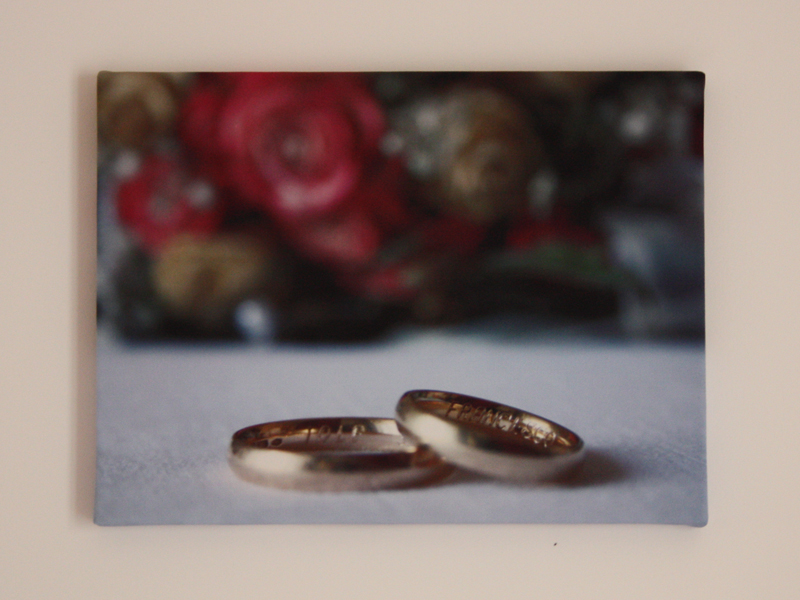
Ho provato personalmente questo servizio online richiedendo la stampa su tela di una mia foto come regalo per me e mio marito e sono più che soddisfatta: la qualità di stampa è ottima e i tempi di consegna brevissimi (soltanto due giorni).
Infine, ma non per ultimo, la cordialità di una collaboratrice del sito, Pina, che mi ha avvisata via email non appena la mia foto era stata stampata e poi spedita.

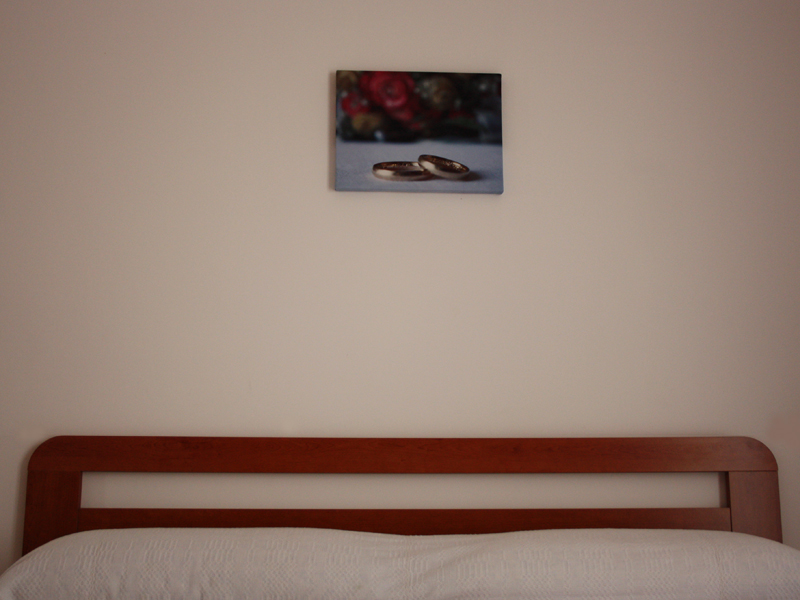
Ed ecco il nostro regalo appeso nella nostra camera da letto:

Stampa su tela by fotoregalioriginali.it Stampa su tela by fotoregalioriginali.it

Newsletter by follow.it


27 ottobre 2009

39 commenti

Come stampare i post di Blogger: funzione per stampare solo alcuni post o porzioni di post

Qualche giorno fa ho ricevuto un'email da Renato e Giuliana del blog cliccandoci.blogspot.com con una richiesta a proposito della stampa dei post. Nel loro blog, alcuni post sono delle ricette e vorrebbero dare la possibilità ai propri lettori di stamparle facilmente, magari selezionando solo la parte della ricetta e tralasciare l'introduzione.

Già tempo fa ho pubblicato due post con le istruzioni per consentire ai propri lettori la stampa:


Utilizzando sia l'uno che l'altro metodo, andando ad agire sul template, ogni post avrà alla fine l'icona e il link per la stampa. In questo modo tutti i post del blog potranno essere stampati. In effetti mi capita spesso di vedere nei blog di cucina che seguo, il link Stampa la ricetta in post che ricette non sono.
Per rispondere alla richiesta di Renato e Giuliana, ho deciso di rivedere quelle funzioni e scrivere questo post con tutte le istruzioni per poter stampare solo un singolo post o un porzione di esso.

Nel css del template, cioè subito prima della riga ]]></b:skin>, incollate questo codice:

a.printer {
cursor: pointer;
background: url(http://www.iolecal.it/blog/posts/post074/printer.gif) no-repeat;
padding-left: 20px;
margin-right: 10px;
}

Poi trovate la riga </head> e subito prima incollate questo codice javascript:

<script>
function stampaPost(divId) {
var postContent = document.getElementById(divId).innerHTML;
stampa(postContent);
}
function stampa(html) {
var printWindow = window.open("","printPost","top=100,left=200,width=600,height=400,scrollbars=yes,status=no,menubar=no,toolbar=no,locations=no");
printWindow.document.open();
printWindow.document.write('&lt;div onclick="javascript:window.print();"&gt;&lt;img src="http://www.iolecal.it/blog/posts/post074/printer.gif"/&gt;&lt;div&gt;' + html);
printWindow.document.close();
}
</script>

e salvate il modello.

Per ogni post che volete far stampare, dovrete modificarne manualmente l'html cliccando sul tab Modifica Html dell'editor di Blogger.

Come vi dicevo prima, potete scegliere se stampare l'intero post o una porzione di esso. Qualunque sia la parte del post che volete stampare, dovrete trovare il codice html corrispondente e aggiungere subito prima <div id="id_del_post"> e subito dopo </div>.

Poi alla fine del post, aggiungete il codice per far apparire il link per la stampa:

<a class='printer' onclick='stampaPost("id_del_post");'>Stampa la ricetta</a>

dove id_del_post deve essere sempre diverso per ogni post (potete mettere il titolo, una sigla, il numero del post, ...), mentre la scritta Stampa la ricetta potete personalizzarla in base alle vostre esigenze.

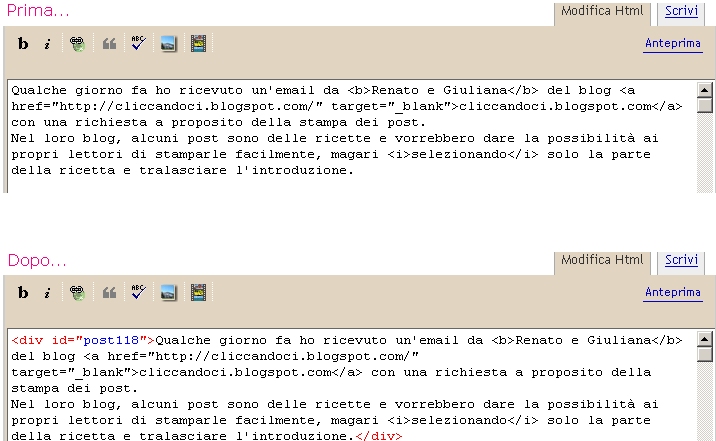
Vi riporto di seguito l'esempio per stampare solo una porzione di questo post (le prime sei righe):


come potete vedere ho aggiunto <div id="post118"> e </div> al codice html delle prime sei righe del mio post.

Vi posso assicurare che è più facile a farsi che a dirsi.

Newsletter by follow.it


22 giugno 2009

47 commenti

Come stampare i post di Blogger: nuovo script per stampare anche il titolo e il link del post

Come ricorderete qualche mese fa su richiesta di Francesca ho pubblicato il post Come stampare i post di Blogger: le funzioni javascript realizzate erano specifiche per il suo blog, nel senso che consentivano di stampare una ricetta (ossia solo una parte del post) oppure tutto il post.

Qualche giorno fa ho ricevuto una richiesta da Piero relativa allo script per la stampa dei post:

volevo chiederti se era possibile far stampare anche il titolo e il link del post

Ovviamente la risposta è sì!!!

Ecco quali modifiche bisogna apportare al template e quale funzione javascript utilizzare. Ovviamente le funzioni realizzate nel post Come stampare i post di Blogger continuano ad essere valide.

Newsletter by follow.it


31 marzo 2009

45 commenti

Come stampare i post di Blogger

Qualche settimana fa Francesca mi ha contattata dal blog e mi ha chiesto se era possibile stampare ogni singolo post.

Nel suo blog infatti ogni post è una ricetta e vorrebbe dare la possibilità ai suoi lettori di stamparle.

Ed eccomi qui a spiegarle e spiegarvi come realizzare questa funzione.

Prima di iniziare a mettere mano al template fate il backup da
Layout -> Modifica HTML -> Scarica modello completo.

Poi cliccate su Espandi i modelli widget e trovate la riga con il codice

<div class='post-body' >

in alcuni template potrebbe essere

<div class='post-body entry-content' >

Prima del carattere > aggiungete questa stringa:

expr:id='"post-" + data:post.id'

Quindi alla fine sarà così:

<div class='post-body entry-content' expr:id='"post-" + data:post.id' >

Poi trovate questa parte di codice:

</div>
<div class='post-footer'>

e subito prima va inserito il codice html per la funzione di stampa.

Io ho realizzato due funzioni (specifiche per il blog di Francesca) che servono per stampare la singola ricetta o il singolo post... che non sono la stessa cosa visto che il suo template prevede delle sezioni "nascoste" che contengono le ricette. Vi basterà visitare il su blog per capire di cosa sto parlando.

Il codice html per stampare un post è:

<a class='printer' expr:onclick='"javascript:stampaPost(\"post-" + data:post.id + "\");"'>Stampa il post</a>

mentre per i template con sezioni nascoste, è possibile stampare solo il contenuto di tali sezioni inserendo questo codice:

<a class='printer' expr:onclick='"javascript:stampaRicetta(\"post-" + data:post.id + "\");"'>Stampa la ricetta</a>

Poi trovate la riga ]]></b:skin> e subito prima incollate questo codice css:

a.printer {
cursor: pointer;
background: url(http://www.iolecal.it/blog/posts/post074/printer.gif) no-repeat;
padding-left: 20px;
margin-right: 10px;
}

Poi trovate la riga </head> e subito prima incollate questo codice javascript:

<script>
function stampaRicetta(divId) {
var postContent = getPostContent(divId);
stampa(postContent);
}
function getPostContent(id) {
var content = '';
var post = document.getElementById(id);
var spans = post.getElementsByTagName('span');
for(var i=0; i&lt;spans.length; i++) {
if(spans[i].id == "fullpost") {
content += spans[i].innerHTML;
}
}
return content;
}
function stampaPost(divId) {
var postContent = document.getElementById(divId).innerHTML;
stampa(postContent);
}
function stampa(html) {
var printWindow = window.open("","printPost","top=100,left=200,width=600,height=400,scrollbars=yes,status=no,menubar=no,toolbar=no,locations=no");
printWindow.document.open();
printWindow.document.write('&lt;div onclick="javascript:window.print();"&gt;&lt;img src="http://lh4.ggpht.com/_fyUYhNUOXMw/Sg2XCP2OJaI/AAAAAAAAATo/vW0r9tXrpzU/printer.gif"/&gt;&lt;div&gt;' + html);
printWindow.document.close();
}
</script>

Salvate il modello e alla fine di ogni post vedrete i link "Stampa la ricetta" e/o "Stampa il post", come potete provare nel mio blog di prova in cui ho pubblicato un post copiando una ricetta di Francesca.

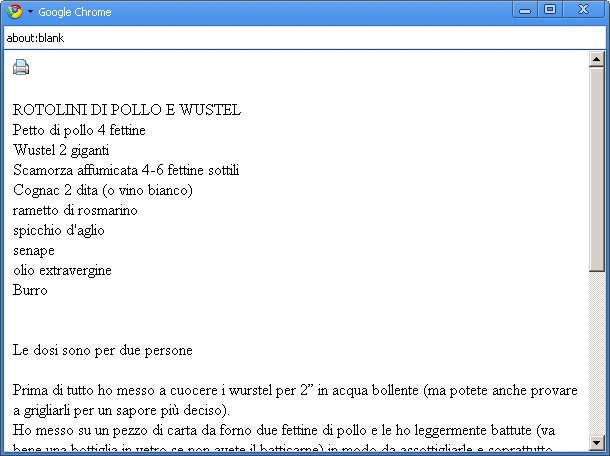
Cliccando sul link "Stampa la ricetta" o "Stampa il post" si apre una finestra popup con rispettivamente la ricetta (contenuta nella sezione nascosta) o il contenuto del post (tranne le parti nascoste). In quest'ultimo caso se prima di cliccare su "Stampa il post" si rende visibile la ricetta cliccando su "Read more..." allora nel popup sarà visualizzato il post per intero.

Dal popup basta poi cliccare sull'icona per stampare il post.


Lo script dovrebbe funzionare su tutti i template... se avete problemi contattatemi o lasciatemi un commento che vi aiuto volentieri.

E' possibile inoltre stampare la ricetta o il post senza aprire il popup; basta solo apportare delle modifiche al codice javascript. Chiunque fosse interessato può contattarmi.
Io personalmente preferisco questa soluzione poiché consente di vedere prima cosa si sta per stampare.

Newsletter by follow.it


flag counter
This blog by Iole is licensed under a Attribution-NonCommercial-NoDerivs 3.0 Unported License.
 Design by Iole | Privacy Policy | Cookie Policy